
本页目录 · 6 节
这是 2026 年 11 月 26 日发给订阅者的 Orbi 周报第 8 期原文。文中的价格、免费额度和界面以发出那天为准,现在的情况见 Orbi Cloud。
您好,我是 Lawrence,在做 Orbi。您说一句想改什么,Orbi 先把它写成需求,再让 AI 写代码、另一个 AI 评审,最后合并发版。这周起,需求可以带截图了。
用 GitHub 登录,写一句话、贴一张图就行;还没连仓库的,会先带您连上。
写需求时附截图
在写需求页粘贴或拖入一张截图,再写一句话。颜色、位置这类不好描述的,画在图里就行。
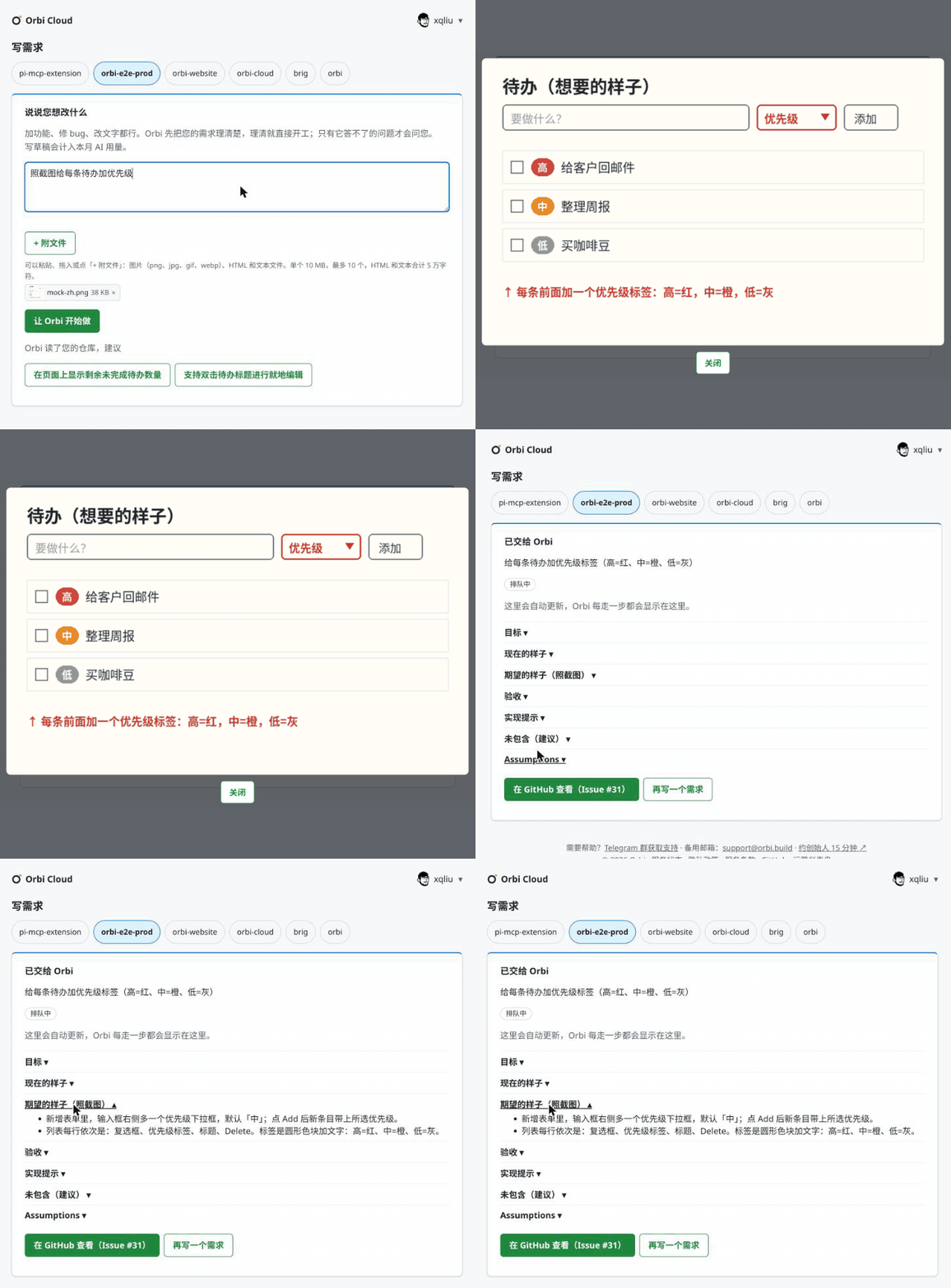
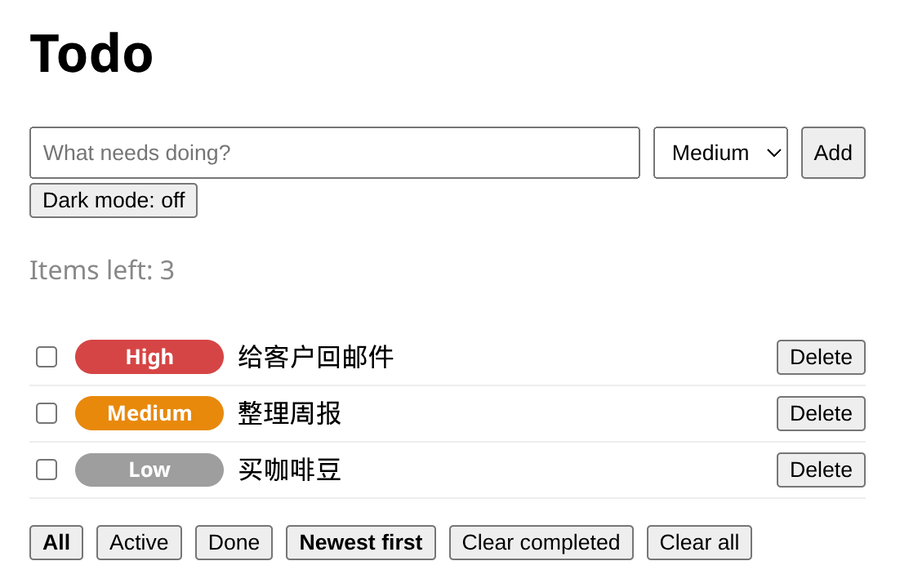
不到 13 分钟,改动合并了(测试应用是英文界面):
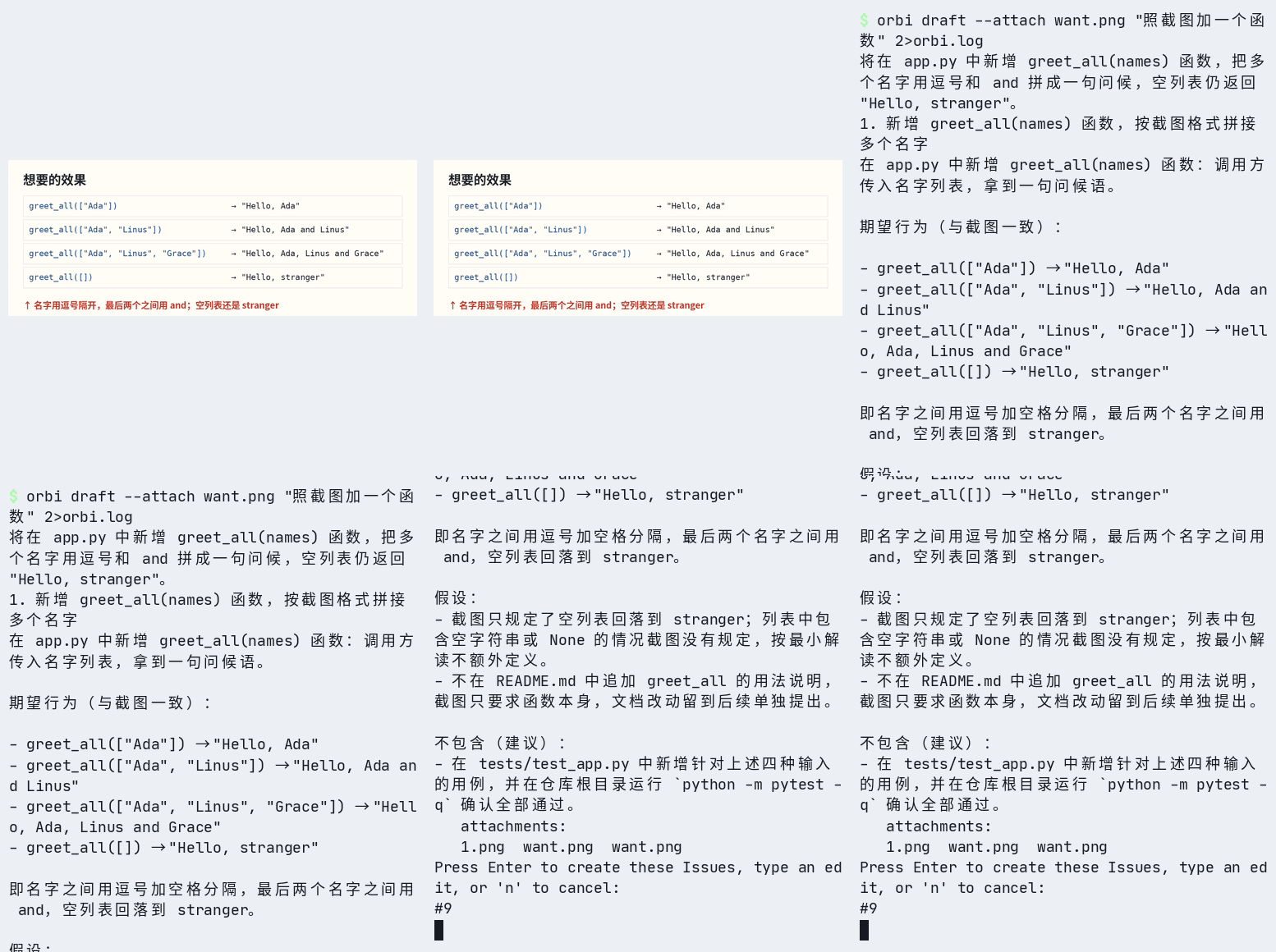
自己部署的,命令行也能附图
引擎 v0.7.64 起,orbi draft 加上 --attach,截图、HTML 或文本就一起交给 Orbi 起草;按回车,Issue 就建好、排上队了。
同事按 GitHub 权限一起用
同事用自己的 GitHub 账号登录,不用邀请就能进您的项目。能做什么跟着他在仓库上的角色走:只读能看进度,可分诊能提需求,可写还能建版本;设置和付费只有项目主人能改(组织的项目是管理员)。大家用的都是计费账号的额度,点右上角头像就能看到是哪个账号。
其他更新
- 提交需求后,进度一直留在第一屏,刷新也不重新计时。
- 新建版本时,会一起建好这个版本的 Release 任务,需求做完就发版。
- 仓库在 GitHub 上被删除或转走,Orbi 一小时内断开它,并告诉您原因。
- 需求卡住时,状态页只写一句原因和一句下一步。
- 过去一周,Orbi 在自家仓库合并了自己开的 264 个 PR,发了 32 个版本。
这周的文章
- 让 AI 改页面,把截图直接附进 Issue
- CLAUDE.md 和 AGENTS.md:各家 agent 到底读哪个
- Claude Ship:它自动做了什么,又停在哪一步
- Pi vs omp(Oh My Pi):同一模型,无人值守实测
往期周报都在官网:Orbi 周报合集。
有问题来用户群找我。加入 Orbi Telegram 用户群 →
Lawrence
Orbi 创始人