
Orbi Cloud 的上手流程拍成了视频:Orbi Cloud: from zero to a tagged release in seven steps。全长 83 秒,英文配章节,卡在哪一步可以直接跳过去。
七步流程里的七个关键画面
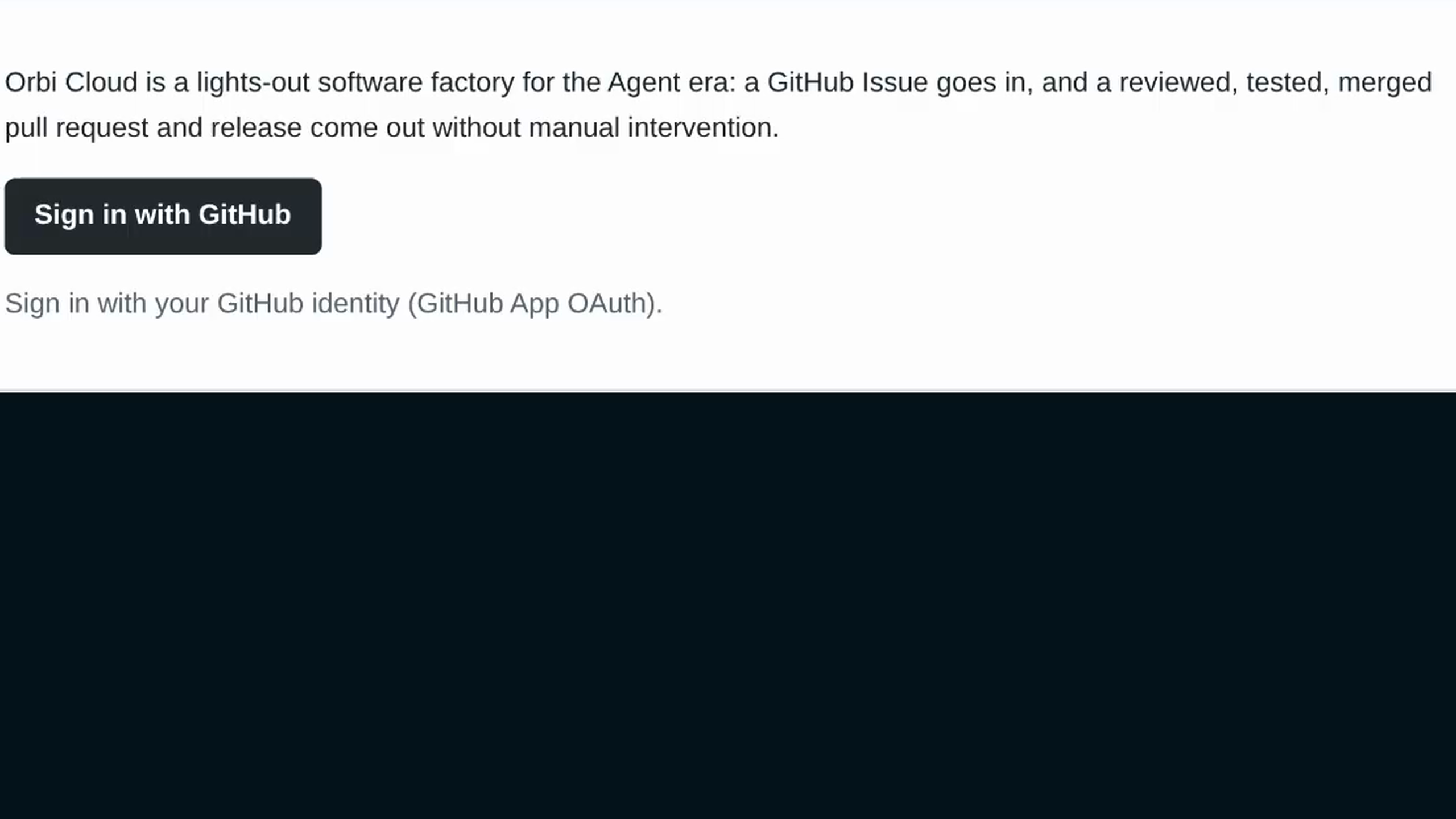
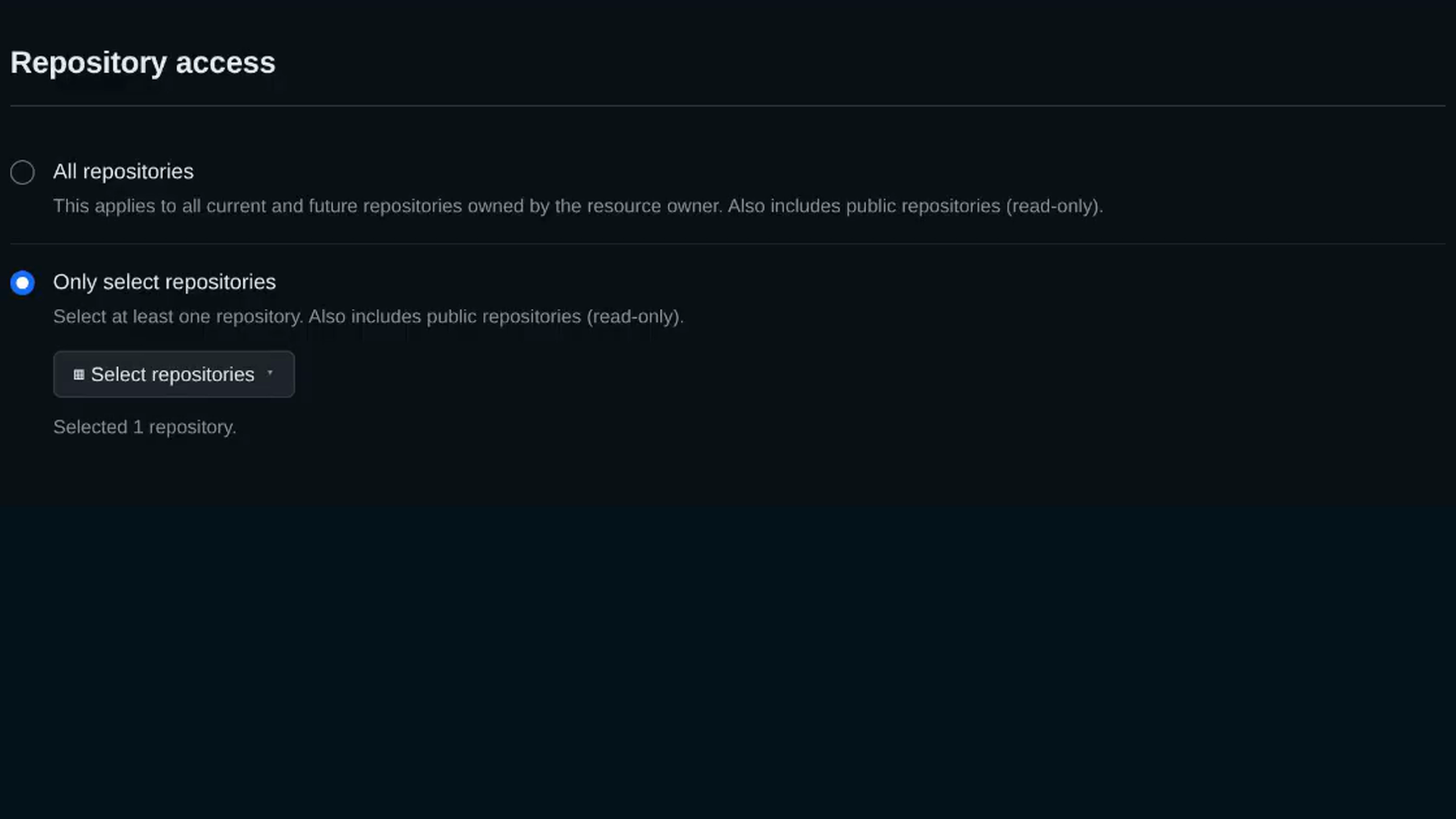
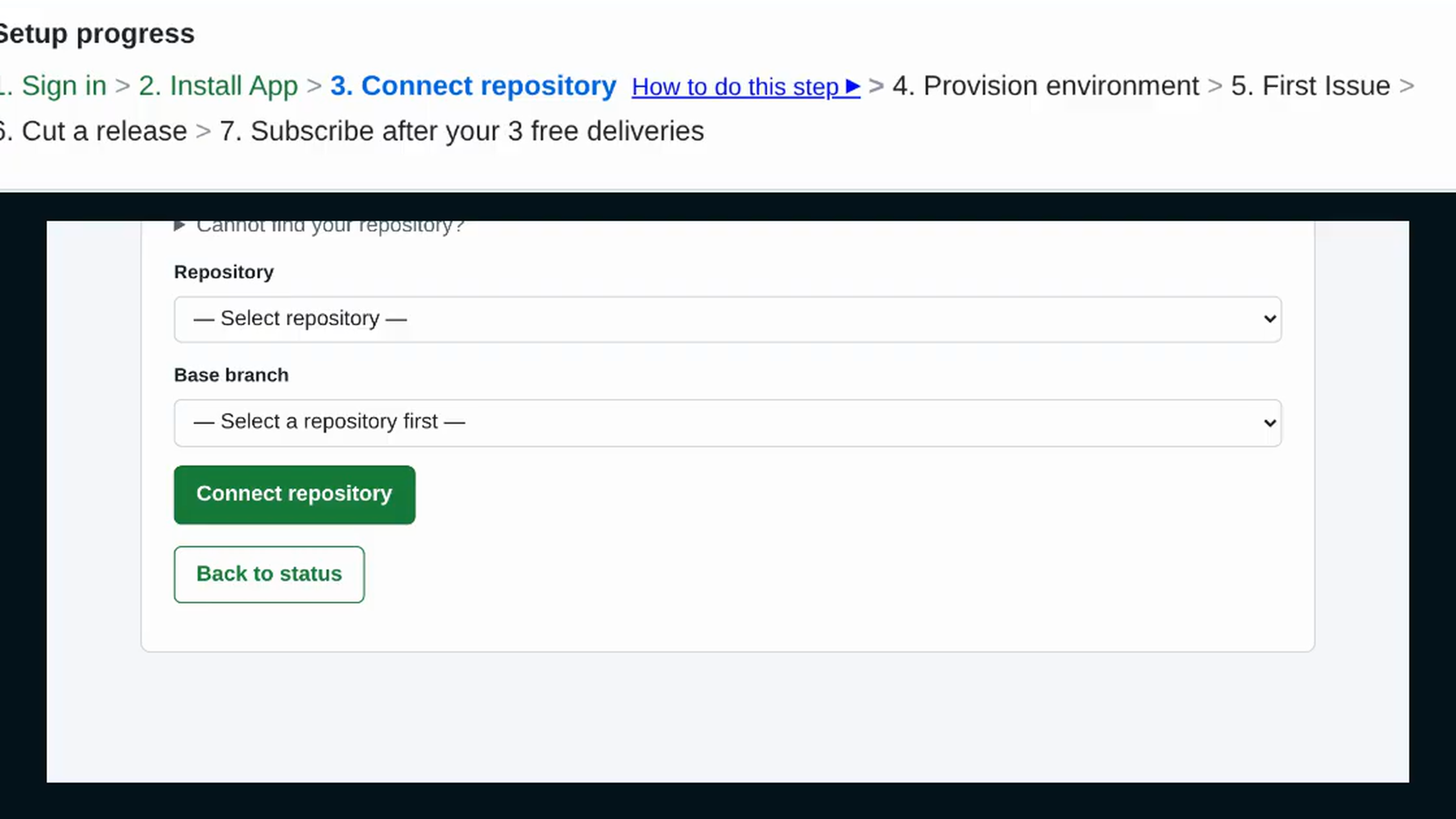
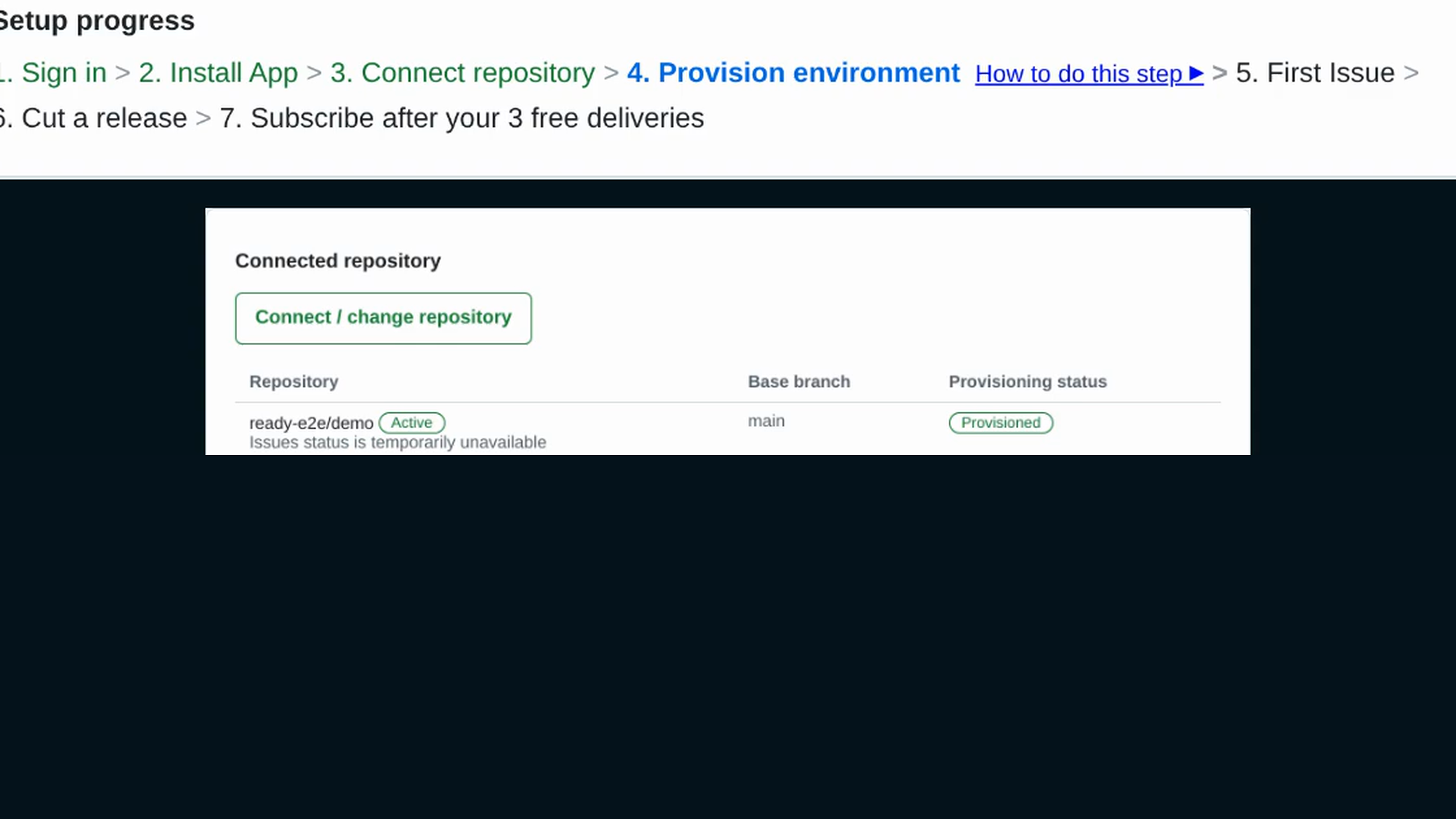
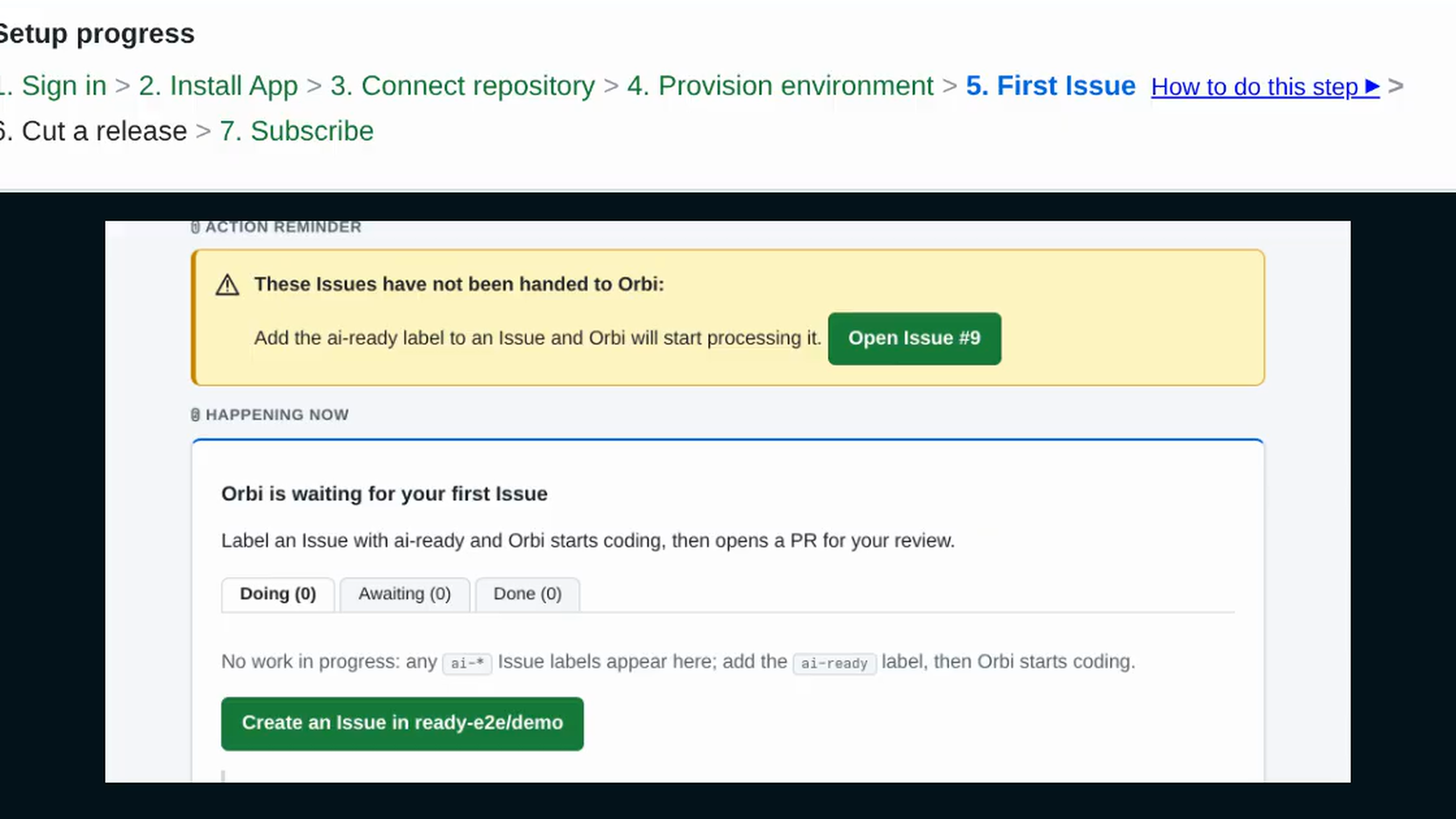
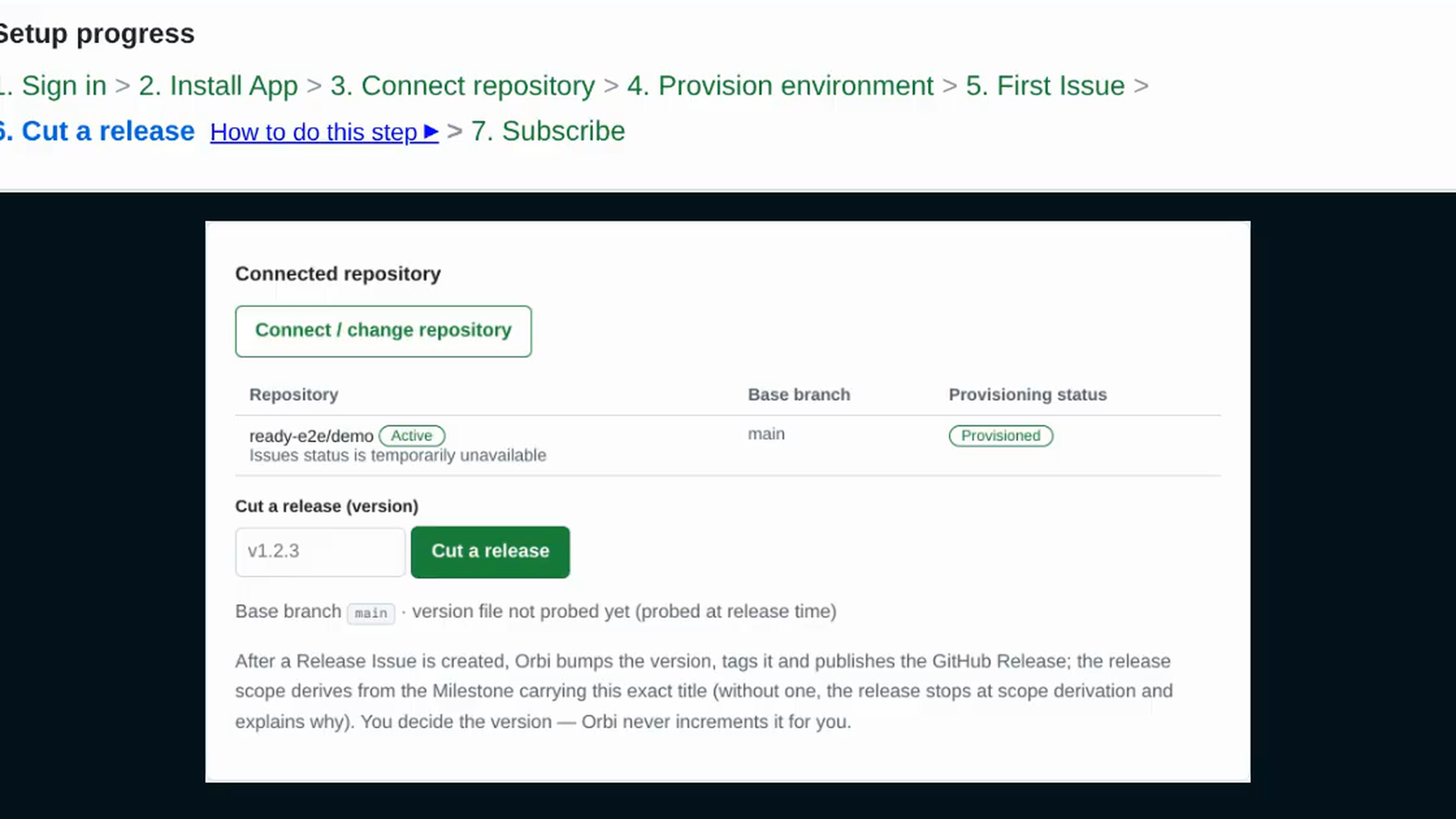
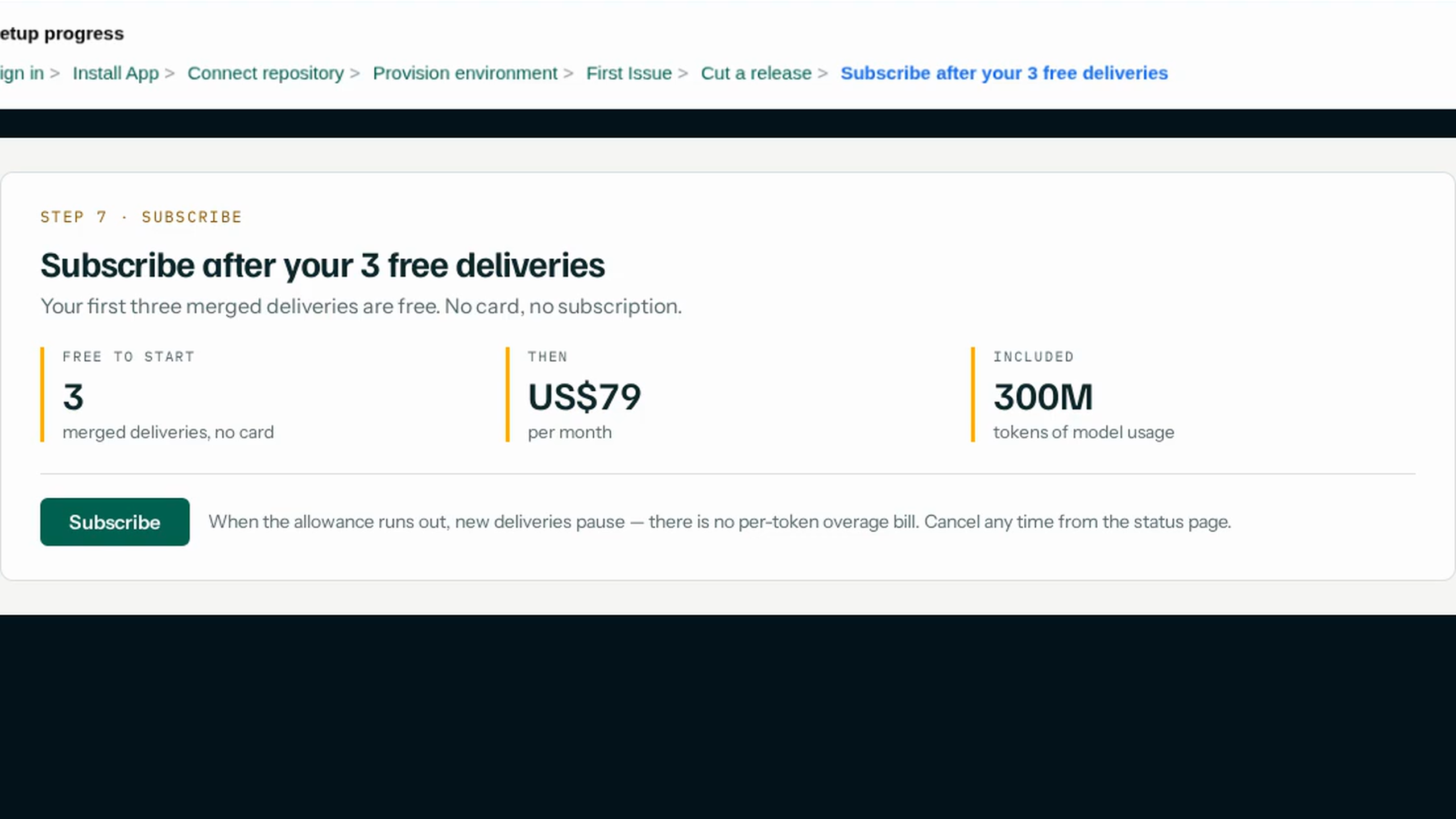
现在的 Cloud 上手流程一共七步:
- 登录,用你的 GitHub 身份。
- 安装 Orbi GitHub App。
- 连接仓库,选择仓库,以及 Orbi 从哪个 base branch 开始工作。
- 开通运行环境,大约一分钟。
- 第一个 Issue,打上
ai-ready,Orbi 开始写代码,写完提 PR。 - 发一个版本,你填版本号,Orbi 负责 bump、打 tag、发布 GitHub Release。
- 订阅,前
3次交付免费;付费档为 Solo(每月 US$29,含400Mtokens)和 Pro(每月 US$79,含1.2Btokens)。额度用完只会暂停新的交付,不会删除数据,随时可以取消。
第七步是开始付费交付的那一步
第一到第六步是配置和交付:你把 Orbi 推断不出来的东西交给它:身份、安装、仓库、运行环境、Issue 和 Release。完成 3 次免费交付后,第七步就是选择 Managed Cloud 计划。
发版这一步仍然需要你做决定:版本号由你决定,Orbi 不替你递增。runner 会改版本文件、打 tag、发布 Release,但它不选那个数字。版本号是一个声明,说这次改了什么、谁该关心。这是产品决策,靠计数器读一个数出来就是在假装它不是。发布范围从同名 Milestone 派生;没有同名 Milestone,发版会停在范围派生这一步,并告诉你为什么。
第五步就是打一个标签,不用离开终端:
gh issue edit <number> --add-label ai-ready
视频里是什么
每一屏都是产品真实渲染,不是效果图:登录卡片、带仓库和 base branch 两个字段的连接表单、标出你当前在第几步的进度条、带开通状态列的「绑定的仓库」表格、带版本号输入框的发版表单,以及订阅这一步。GitHub App 那一屏是真的,就是 github.com/apps/orbi-build。
不想看视频想读文字,同一条路径在文档里:docs.orbi.build/zh。不想跑在我们的机器上、想自己跑,那是同一个产品,可以免费自托管。
从这里开始:orbi.build/zh/cloud。
相关
继续阅读:Google Jules 对比 与 Cloud。